Defina a animação de transição de applet
1. Efeito mostra
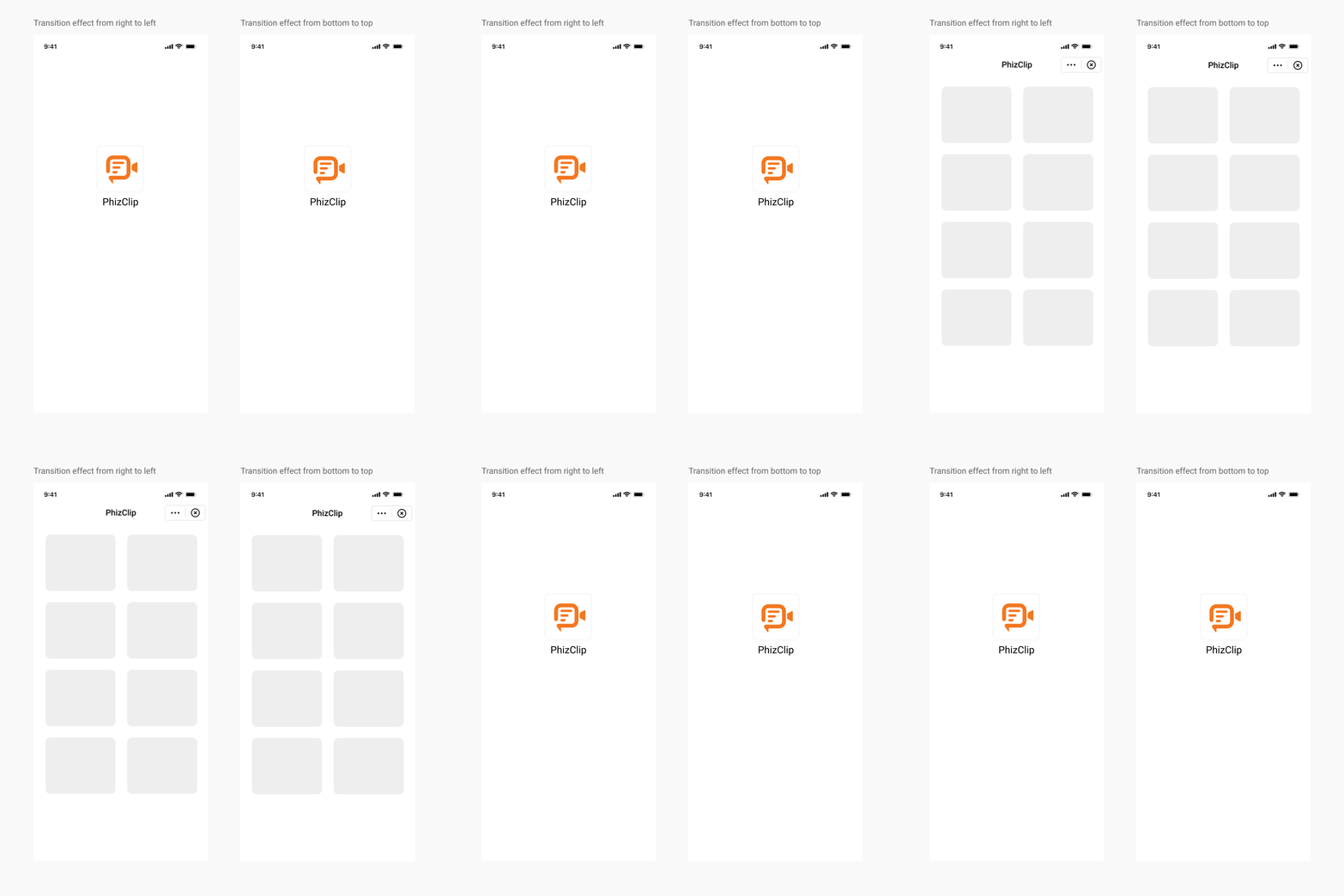
2. Método de configuração do iOS
Apoiamos várias animações de transição de applet, que são implementadas pelo aplicativo e precisamos ser definidas na abertura de cada applet.
objectivec
//Transition effect from bottom to top
[[FATClient sharedClient] startRemoteApplet:@ "appId"  startParams:nil InParentViewController:self completion:nil];

//Transition effect from left to right
[[FATClient sharedClient] startRemoteApplet:@ "appId"  startParams:nil InParentViewController:self transitionStyle:FATTranstionStylePush completion:nil];
3. Método de configuração do Android
Apoiamos muitos tipos de animações de transição de applet, a configuração é implementada por aplicativo, uma vez definida, todos os applets nos applets serão implementados para esse efeito.
A animação de transição da atividade no applet é definida chamando o setActivityTransitionAnim Método do IAppletApiManager interface:
java
FinAppClient.INSTANCE.getAppletApiManager().setActivityTransitionAnim(SlideFromRightToLeftAnim.INSTANCE);Atualmente, cinco tipos de animações estão disponíveis para definir:
- NonEanim: sem animação.
- SlideFromleftorighightanim: animação slide- deixou para dentro, para a direita.
- SlideFromrightToleftanim: animação slide- À direita, deixado de fora.
- Slidefromtoptobitomanim: animação slide- Cubra, de baixo para fora.
- SlideFombotTomtotoPanim: Slide Animation- de baixo para dentro e de cima para fora.